INTRODUZIONE
A volte è più facile mostrare una foto ad un cliente e non solo descrivere come realizzare un compito. Usando Markdown è possibile incorporare immagini ai vostri risposte allegando l'immagine al tuo commento biglietto o riferendosi a un articolo nel tuo Centro di Aiuto o Web Portal.
ABILITAZIONE Markdown
Abilita Markdown nel tuo helpdesk sotto amministratore> Impostazioni> Biglietti
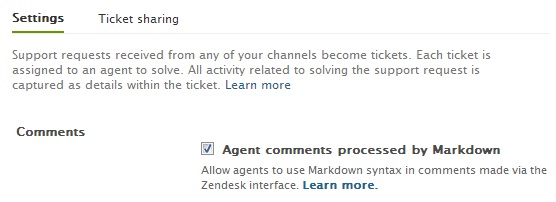 UTILIZZO DI ACCESSORI BIGLIETTI
Nel tuo commento biglietti, caricare la tua immagine come allegato.
UTILIZZO DI ACCESSORI BIGLIETTI
Nel tuo commento biglietti, caricare la tua immagine come allegato.
 Ora trovare l'indirizzo del vostro attaccamento. Tasto destro del mouse il file allegato e copiare l'indirizzo link. Le opzioni che vedrete variano a seconda del tuo browser.
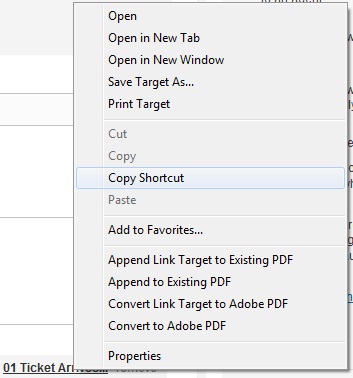 Chrome Internet Explorer
È ora possibile incollare questo indirizzo in un'espressione Markdown.
! [] (Pasta indirizzo qui)
Il Markdown è:
Un punto esclamativo
Una parentesi quadra aperta
A close parentesi quadra
Una parentesi tonda aperta
L'indirizzo dell'immagine, che si incolla in
Una parentesi tonda stretta
Ad esempio, essa, può apparire come:
! [] (Https://myco.zendesk.com/attachments/token/3pzaSYyss/?name=01TicketArrives.jpg)
Allegati privati
Per una più snellire esperienza, si consiglia di disattivare l'opzione 'allegato privata' in Amministrazione> Impostazioni> Impostazioni biglietti. L'attivazione di collegamenti privati richiede all'utente di essere registrato su Zendesk per vedere l'immagine. Gli utenti registrati out vedranno un'icona in linea che rappresenta l'immagine.
UTILIZZO DI ACCESSORI FORUM
Si può avere un articolo di Feedback che ha un attaccamento pubblico. È possibile utilizzare la stessa tecnica per fare riferimento all'immagine nel vostro biglietto.
In primo luogo trovare l'articolo con l'immagine desiderata, fate clic destro sull'immagine a trovare il suo indirizzo, e poi incollare l'indirizzo nell'espressione Markdown.
! [] (Https://myco.zendesk.com/hc/en-gb/article_attachments/202/01TicketArrives.jpg)
Chrome Internet Explorer
È ora possibile incollare questo indirizzo in un'espressione Markdown.
! [] (Pasta indirizzo qui)
Il Markdown è:
Un punto esclamativo
Una parentesi quadra aperta
A close parentesi quadra
Una parentesi tonda aperta
L'indirizzo dell'immagine, che si incolla in
Una parentesi tonda stretta
Ad esempio, essa, può apparire come:
! [] (Https://myco.zendesk.com/attachments/token/3pzaSYyss/?name=01TicketArrives.jpg)
Allegati privati
Per una più snellire esperienza, si consiglia di disattivare l'opzione 'allegato privata' in Amministrazione> Impostazioni> Impostazioni biglietti. L'attivazione di collegamenti privati richiede all'utente di essere registrato su Zendesk per vedere l'immagine. Gli utenti registrati out vedranno un'icona in linea che rappresenta l'immagine.
UTILIZZO DI ACCESSORI FORUM
Si può avere un articolo di Feedback che ha un attaccamento pubblico. È possibile utilizzare la stessa tecnica per fare riferimento all'immagine nel vostro biglietto.
In primo luogo trovare l'articolo con l'immagine desiderata, fate clic destro sull'immagine a trovare il suo indirizzo, e poi incollare l'indirizzo nell'espressione Markdown.
! [] (Https://myco.zendesk.com/hc/en-gb/article_attachments/202/01TicketArrives.jpg)

Commenti
0 commenti
Accedi per aggiungere un commento.